
유지보수 스마트폰 카메라 사진 스크린샷 이미지 저장경로 다이렉트 이동경로 만들기 방법 설명
페이지 정보

본문


스마트폰 카메라 사진 스크린샷 이미지 저장경로 다이렉트 이동경로 만들기 설명입니다.
스마트폰을 컴퓨터 USB케이블로 연결해서 사진이나 동영상,음악등의 파일을 이동할때 저처럼 하루에 한 두 번 이상 반복작업을 하는 사람들의 경우에는 경로를 찾아 들어가는 것도 계속 반복하다보면 일입니다.
그래서 경로를 바탕화면에 텍스트로 저장해 놓고 복사해서 탐색기 경로창에 붙여넣으면 바로 스마트폰의 사진앨범이나 스크린샷 폴더 혹은 음악파일 저장해 놓은 폴더로 바로 들어갈 수 있습니다.
※참고로 예전에 설명드렸던 폴더 바로가기키 기능은 이동식드라이브(스마트폰)에서는 활성화가 안되더군요.
그래서 이 방법으로 해 놓고 사용하고 있습니다.
나중에 더 좋은 방법을 알게 되면 설명드리겠습니다.
지금으로서는 이게 최선입니다.
자, 그럼 설명하도록 하겠습니다.
첫째, 스마트폰을 PC와 USB 케이블로 다이렉트로 연결하게되면 팝업창으로 폴더 이동이 뜨기도 하고, '윈도우키+E'를 누르면 윈도우 탐색기가 뜨기도 합니다. 어떤 것을 해도 상관 없습니다.
저는 윈도우 탑색기로 하도록 하겠습니다.
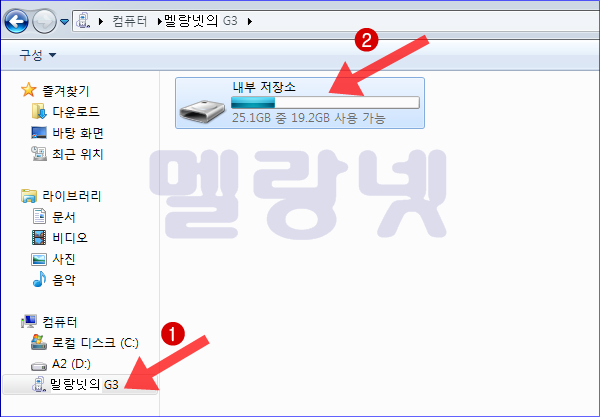
스마트폰과 연결이 되면 다음과 같이 이동식드라이브(스마트폰)가 탐색기에 열립니다.
한 번 누르고, 도 번째로 내부저장소도 누릅니다.
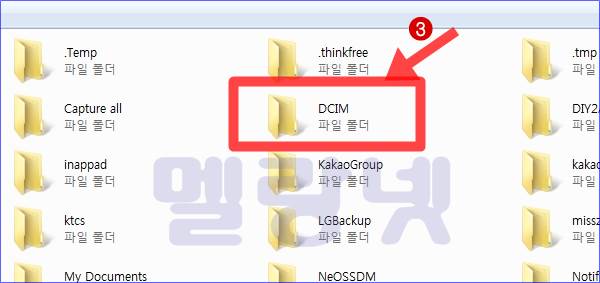
둘째, 정말 많은 폴더들이 나오는데 스마트폰 안에 있는 폴더들입니다.
세번째로 DCIM을 찾아 누릅니다.
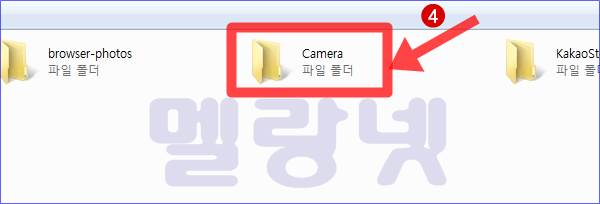
셋째, Camera(카메라) 폴더를 찾아 누릅니다.
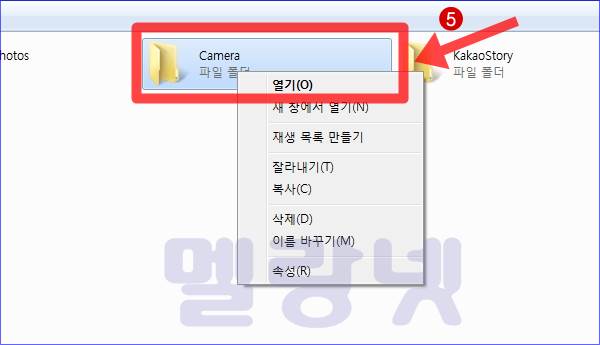
넷째, 이 카메라 안에 스마트폰 카메라로 찍은 사진들이 있습니다만, 이게 예전에 배웠던 바로가기키 만들기가 있는지 알아보겠습니다.
'Camera'폴더 위에 마우스를 놓고 오른쪽 단추 클릭을 합니다. 그럼 다오는 목록에서 찾아봐도 바로가기키가 없다는 것을 알 수 있습니다.
만들어 지지 않는군요. 이미 민들어 놓은 다른 바로가기키에 이 바로가기키를 만들려고 시도해 봤지만 만들어지지 않습니다.
현재로서는 이동식 드라이브는 만들어지지 않는가 봅니다.
다섯 째, 어쨌든, 카메라 폴더로 들어가 보면 찍었던 사진들이 나옵니다.
저는 이 사진들을 하루에 한 두 차례씩 PC 컴퓨터의 하드디스크로 보관하기 위해서 옮겨 놓는데요.
거의 매일 사진과 동영상을 찍어대기 때문입니다.
어쨌든, 탐색기에 보면 위쪽에 경로표시줄이 있는데 마우스로 가져다 놓고 복사를 합니다.
보통은 마우스로 한 번 누르면 경로가 반전되고 그대로 'Ctrl+C'해서 복사를 하면 되는데요.
그렇지 않으면 드래그해서 복사하시면 됩니다.
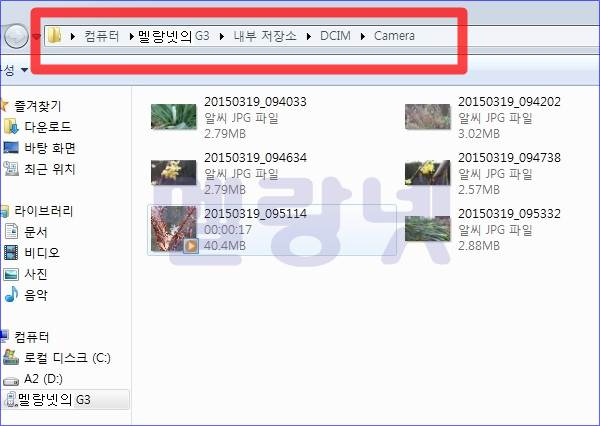
여섯 째, 바탕화면에 빈공간에 마우스 오른쪽 단추 눌러 '새로만들기 → 텍스트파일' 을 만들어요.
그리고 알아먹기 쉽게 적당한 이름을 지정해 놓고요.
문서를 열어서 방금 복사한 경로를 붙여넣기(Ctrl+V) 합니다.
저장해 놓습니다.
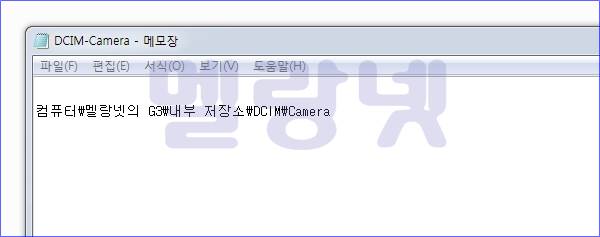
그리고 나중에 또 PC와 스마트폰을 연결하면 텍스트파일에 복사해 놓은 경로를 바로 복사해서 윈도우 탐색기 주소창에 붙여 넣으면 해당 앨범으로 바로 이동이 됩니다.
위에 보시면 아시겠지만 앰범 경로로 찾아가는 일이 매일 반복작업 하는 사람들에겐 이것도 일입니다.
시간은 돈이거든요.
쓸데 없는 시간은 낭비 하지 말아야죠.
이와같이 음악파일이나, 스크린샷 한 경로등도 만들어 놓고 사용하면 좋습니다.
컴퓨터\멜랑넷의 G3\내부 저장소\DCIM\Camera |
이런식으로 말이죠.
이상 스마트폰 카메라 사진 스크린샷 이미지 저장경로 다이렉트 이동경로 만들기 방법 설명드렸습니다.
- 이전글LG G3 스마트폰 인터넷 글쓸때 키보드 오류 해결방법 15.03.20
- 다음글스마트폰에 마이크로SD카드 장착 방법 설명 15.03.08
댓글목록
등록된 댓글이 없습니다.