
웹 다음 tv팟 업로드한 동영상 한꺼번에 수정하기 (공개 비공개 퍼가기 선택삭제등)
페이지 정보

본문


다음(Daum 사이트)에서 자신의 계정으로 로그인해서 처음 가입시작부터 지금까지 어디서 어떻게 동영상을 얼마나 올렸는지 모니터링이 가능하고 해당 동영상을 한꺼번에 수정하거나 검색옵션을 변경할 수 있습니다.
자신의 블로그 및 자신이 운영하는 카페 혹은 타인이 운영하는 카페 및 자신의 아이디로 업로드했던 모든 동영상 목록을 검색할 수 있고 변경할 수 있는 방법입니다.
다음 tv팟 업 로드한 동영상 한꺼번에 수정하기
공개 비공개 퍼가기 선택삭제등의 옵션을 한꺼번에 다 변경할 수 있답니다.
다음 TV팟 - '마이팟'에 들어갑니다.
메인창 오른쪽에 홈,동영상,통계,방명록 옆에 '관리'라고 보이시죠?
관리를 누르시고 나서 왼쪽 카테고리에 보면 "업로드 동영상" 있잖아요.
그거 눌러주세요.
그럼 지금까지 업로드한 모든 동영상 목록이 나옵니다.
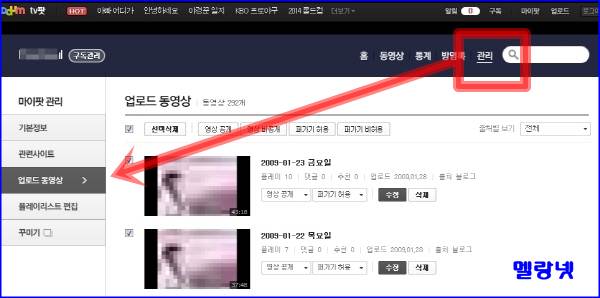
업로드 동영상 타이틀 옆에 지금까지 올린 동영상 갯수가 나오고요.
바로 아래 선택삭제,영상 공개,영상 비공개,퍼가기 허용,퍼라기 비허용 있습니다.
이 선택상자열의 제일 앞에 있는 체크박스가 아래 동영상 목록의 전체 선택을 하는 것입니다.
전체 선택하고 영상 비공개를 해보니 아래와 같이 모두 영상 비공개로 전환되었습니다.
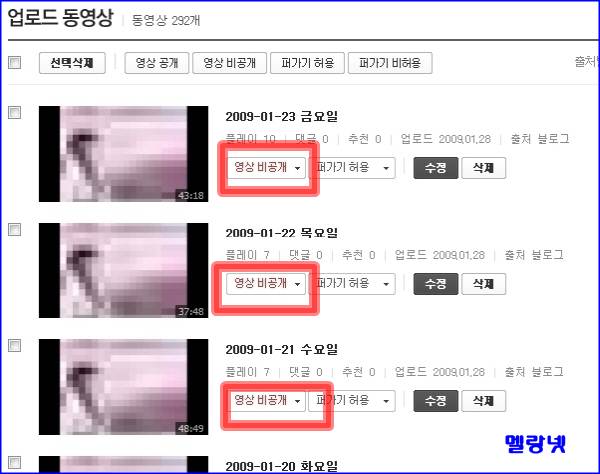
해당 동영상 타이틀을 클릭하면 동영상을 플레이 할 수 있고요.
목록에 '수정'단추를 눌러서 개별적으로 수정을 할 수도 있습니다.
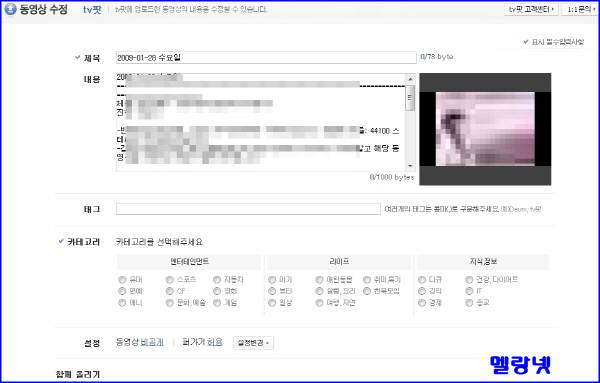
파란색 '수정'단추를 눌렀을때 개별적으로 수정할 수 있는 창인데요.
본인의 아이디로 업로드한 카펜,블로그 등에 올린 동영상을 해당 원본 올린 곳으로 이동하지 않고 여기서 바로 제목,내용,태그,카테고리지정 및 동영상 공개 비공개, 퍼가기 설정 등을 다 변경할 수 있답니다.
이상 다음 tv팟 업로드한 동영상을 한꺼번에 수정하기 설명이였습니다.
- 이전글현재 마케팅이 통하지 않는다면 오프라인 대면 마케팅으로 승부해라. 14.10.13
- 다음글장기간 로그인 안하면 네이버 메일 휴면 계정 관리 들어갑니다. 14.10.01
댓글목록
등록된 댓글이 없습니다.