


유지보수 스마트폰 USB 연결 하기 - 사진 동영상 음악 등 pc 이동하기
페이지 정보
작성자 멜랑넷 작성일 14-02-11 00:33 조회 13,570 댓글 0본문
스마트폰에서 PC로 찍은 동영상이나 음악파일, 대량의 사진들을 이동하신다면 불편한 점이 있습니다.
하나씩 해 줘야 하거나 블루투스같은게 없다면 힘든데요.
노트북같은 경우는 블루투스 기능이 있어서 비교적 작업을 통해 연결을 할 수 있지만 PC같은 경우는 없는 경우가 더 많아요.
그리고 있어도 기능을 사용하지 못헤 헤매는데요.
간단하게 PC와 스마트폰간의 데이터 교환 방법은 바로 USB 케이블 하나면 충분합니다.
처음부터 하는 분은 그대로 따라하시면 됩니다.
일단 해당 단말기기의 정보를 스마트폰에서 보시고나서 홈페이지에 들어갑니다.
해당 제조사 홈페이지에서 다운로드 서비스 어디든 다 해 줄껍니다.
해당기기 선택하시고 USB 에댑터를 다운로드합니다.
그리고 설치해 줍니다.
이건 머 한번 설치해 주면 컴퓨터 밀거나 오류나지 않는이상 계속 사용하니까 한 번만 해 주시면 되는거랍니다.
그리고 이제부터 시작입니다.
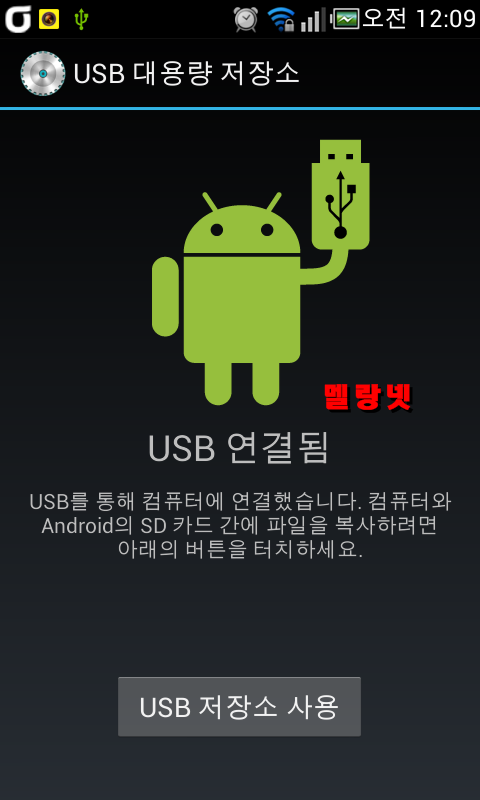
PC와 스마트폰을 연결하면 이런 그림이 됩니다.
안드로이드의 경우입니다.
USB저장소 사용 단추를 누릅니다.
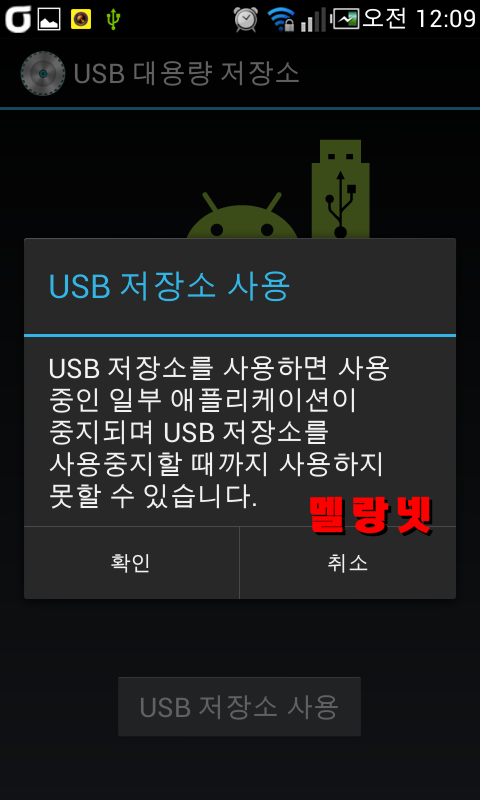
팝업창이 나오면 확인을 누릅니다.
그럼 화면이 주황색으로 변하고 컴퓨터와 연결이 됩니다.
화면이 컴퓨터와 연결이 되었으므로 저장소를 사용못해 스샷한 사진이 저장이 되지 않아 준비를 못했는데요.
이해는 가실껍니다.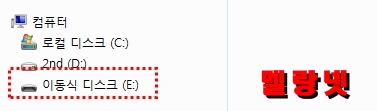
윈도우 키 누른 상태에서 E 키를 누르세요. 그럼 내 폴더가 나옵니다.
보시면 컴퓨터에 이동식 디스크가 새로 뜹니다.
스마트폰이 PC에 마운트가 되었다는 뜻입니다.
이제 컴퓨터와 스마트폰은 서로 USB케이블을 통해 데이터를 복사,이동등 쪼물딱 거릴 수 있답니다.
하지만 주의할 점은 잘 모르는 폴더는 건드리지 마세요.
스마트폰 맛탱이 갈 수 있습니다.
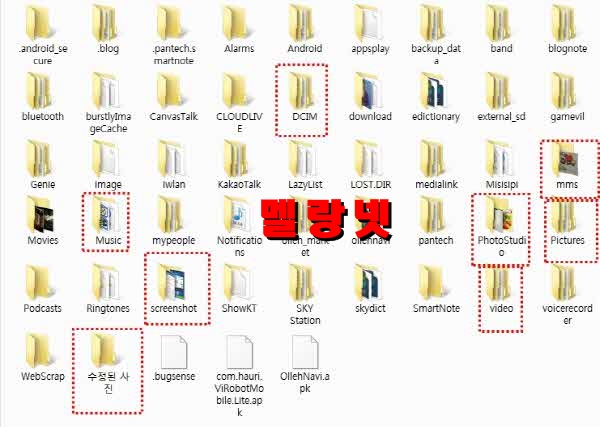
이동식 디스크 드라이브에 들어가 보시면 이게 스마트폰 내에 모든 폴더 및 파일 저장소입니다.
제가 몇개 표시한 것 들만 만지고 나머지는 만지지 마세요.
사진찍은 것은 주로 DCIM 폴더에 저장되어 있습니다.
긜고 동영상은 Movies 폴더나 video 폴더등에 들어있고요. mms는 메세지에 사진같은거 첨부했을때 다운로드 받아놓은 것입니다.
포토스튜디오는 편집해 놓은 사진들이고요. Pictures는 이것도 편집해 놓거나 다운로드 해 놓은 사진들 들어있습니다. 수정된 사진 폴더도 수정된 사진 저장소이고요. screenshot 이게 스크린샷 사진 저장소입니다.
대충 이정도만 아시고 나머지는 왠만하면 손대지 마세요.
컴퓨터에 어느정도 능숙하다면 한번씩 들여다 보는건 괜찮지만, 이동하거나 삭제등은 하지마세요.
그리고 위에 언급한 동영상,이미지,사진,음악파일등은 컴퓨터로 옮기거나,삭제하거나, 컴퓨터에서 다시 옮겨오거나, 음악파일 이름을 바꾸거나, 사진파일 이름바꾸거나 마음대로 해도 됩니다.
멜랑넷 운영자 같은 경우는 사진을 주기적으로 pc에 이동시키며 동영상도 이동시키기 때문에 복사하지 않고 이동을 시켜줍니다. 스마트폰도 컴퓨터라 저장소가 주기적으로 비워줘야 제기능을 하거든요.
이상 스마트폰 USB 연결 하기 강의였습니다.
아마 인터넷에서 이렇게 쉽게 설명해 주는곳 드물껍니다.
자주 오시고요. 다음 강의 또 기대해 주세요.~~~
댓글목록 0
등록된 댓글이 없습니다.